
Todo diseñador visual se ha enfrentado a este momento. Estás trabajando en un proyecto, el diseño parece perfecto y luego… el texto no encaja. Se derrama torpemente o, peor aún, se corta a mitad de palabra.
Frustrante, ¿verdad?
La razón podría ser el ajuste de palabras. Esos pequeños ajustes que hacen que el texto encaje perfectamente en cualquier espacio pueden hacer o deshacer un diseño.
Déjame compartir algo interesante.
Un amigo mío, que es un visual diseñador, una vez me mostró un conjunto de herramientas secreto para gestionar ajustes de palabras. Explicaron que hacer esto bien no es sólo una cuestión de estética. Pero se trata de crear una experiencia perfecta para el espectador.
Esos consejos cambiaron por completo mi forma de ver la ubicación del texto en el diseño. En este blog, te contaré los métodos que puedes utilizar como diseñador visual para manejar los ajustes de palabras.
Métodos para gestionar ajustes de palabras
no quiero hacerte perder el tiempo en el largo discusiones. Mientras busca formas de gestionar los ajustes de palabras, significa que ya sabe cuáles son. Déjame explicarte los métodos que puedes seguir.
Método 1: ajustar los saltos de línea manualmente
Una forma eficaz de gestionar los ajustes de palabras es ajustar los saltos de línea manualmente. Este método es como magia para pequeños fragmentos de texto. Pueden ser titulares, lemas o breve descripcións. Si su bloque de texto no es demasiado grande, un ajuste manual rápido puede salvarle el día sin muchos problemas.
¿Cómo puedes hacerlo?
En su software de diseño (piense en Adobe Illustrator, Figma o Photoshop), agregue manualmente saltos de línea para mover las palabras a la siguiente línea. El procedimiento puede variar según el software.
En algunos programas, puedes romper la línea simplemente presionando el botón “Botón Ingresar” pero en algunos, puedes hacerlo presionando «Mayús + Intro». Si desea crear un salto de línea forzado, es posible que deba presionar “Mayús + Tecla Retorno” (Esto puede variar según el software).
Además de esto, también puedes mover ligeramente los elementos de texto para que encajen perfectamente en el espacio disponible. Piense en ello como un poco de prueba y error.
Además, en algunos programas de arrastrar y soltar, puedes crear bloques separados para párrafos u oraciones para dividir el texto.
Pero este enfoque puede resultar un poco tedioso si trabaja con párrafos largos o grandes cantidades de texto. Para esos casos, otros métodos podrían ser más eficientes.
Método 2: utilizar caracteres invisibles (Secreto revelado)
Caracteres invisibles: puedes considerarlos como caracteres especiales que no puedes ver a simple vista pero que aún se usan en el texto (como un espacio en blanco) y se cuentan como un carácter.
Pueden resultar increíblemente útiles para gestionar ajustes de palabras en diseños visuales. Piense en ellos como ayudas ocultas que controlan cómo fluye el texto en su diseño.
Por ejemplo, puedes agregar un Espacio sin separación (Unicode: U+00A0) que mantiene dos palabras juntas en la misma línea.
Si quieres romper la línea, puedes usar un Espacio separador de líneas (Unicode: U+2028). Esto moverá el texto a la siguiente línea sin romper el párrafo.
¿Cómo puedes hacerlo?
Usar caracteres invisibles/espacios en blanco es muy sencillo. Simplemente puede copiarlos desde herramientas en línea, es decir, Invisible-character.net.
Simplemente visita la herramienta y encuentra el personaje dentro de la tabla que se ajuste a tus necesidades. Haga clic en el carácter para copiarlo y pegarlo en su diseño donde desea administrar los ajustes de palabras.
Además de esto, también hay otras formas de copiar personajes invisibles de la plataforma. En la imagen siguiente se muestran algunos métodos sencillos.
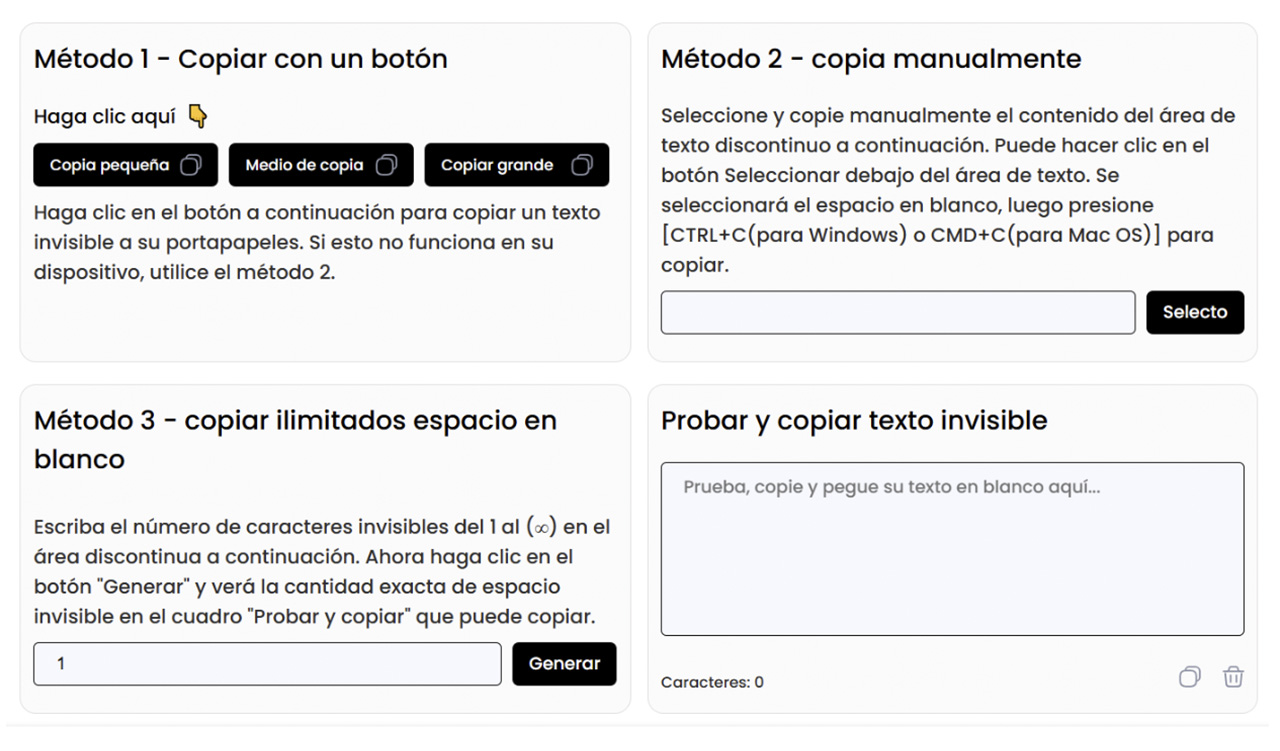

Fuente: https://www.invisible-character.net/es/caracter-invisible
La mayor ventaja de este método es que puede administrar ajustes de texto sin problemas sin cambiar la estructura real de su contenido. Es como tener un arma secreta para lograr diseños impecables.
Conclusión
La gestión de ajustes de palabras puede parecer un pequeño detalle, pero tiene un gran impacto en el diseño general. Al utilizar los métodos que he compartido anteriormente, puede administrar ajustes de palabras sin alterar los diseños.